
Thiết kế biểu mẫu PDF dễ điền.
Mở tab Forms, đặt các trường và sắp xếp ngay trên trang. Biến tài liệu PDF thành biểu mẫu có thể nhập thông tin.
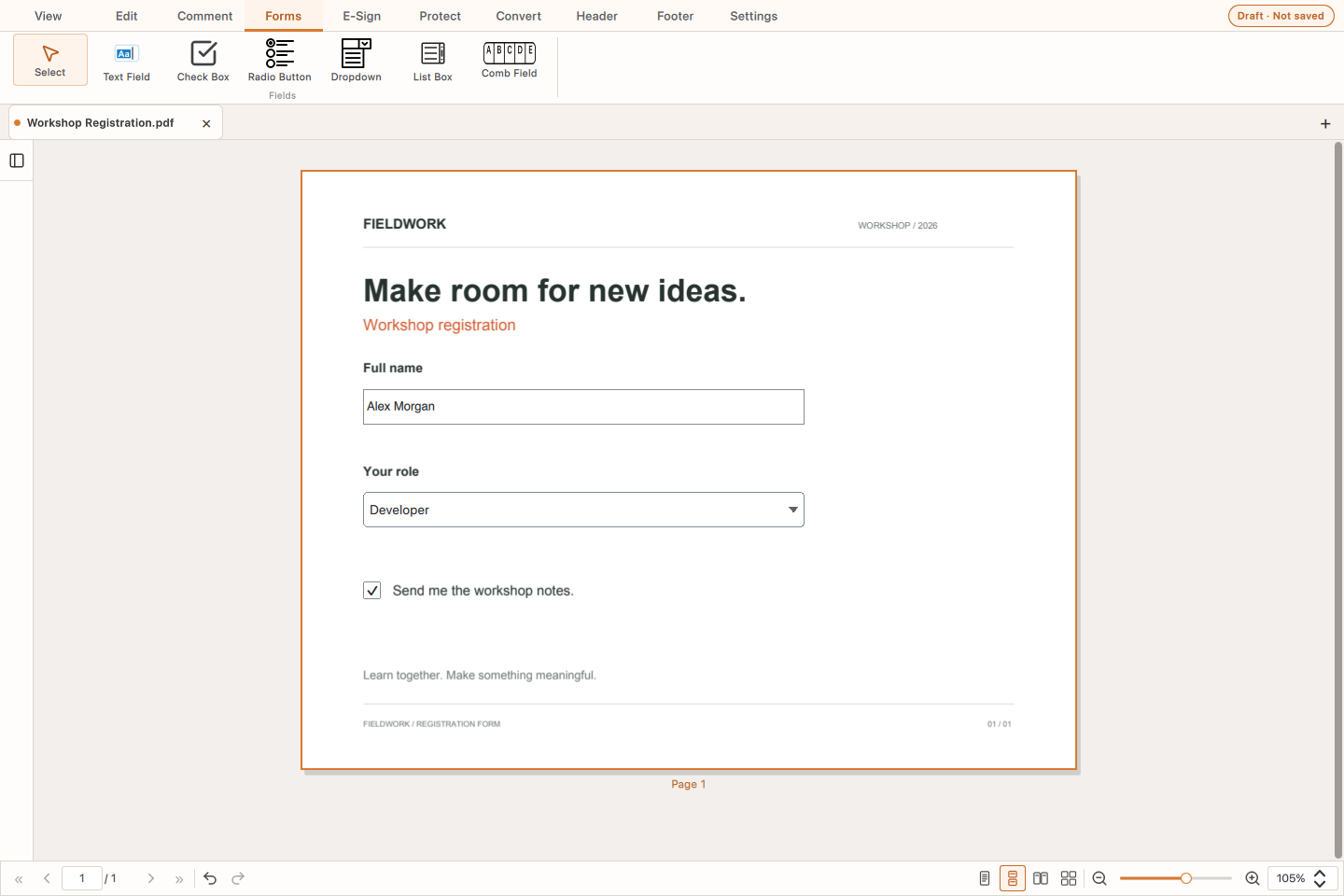
Chọn trường phù hợp
Thêm ô nhập liệu, ô đánh dấu, nút chọn, danh sách thả xuống, danh sách nhiều lựa chọn hoặc ô chia từng ký tự. Danh sách thả xuống cho chọn một mục; List Box cho chọn nhiều mục.
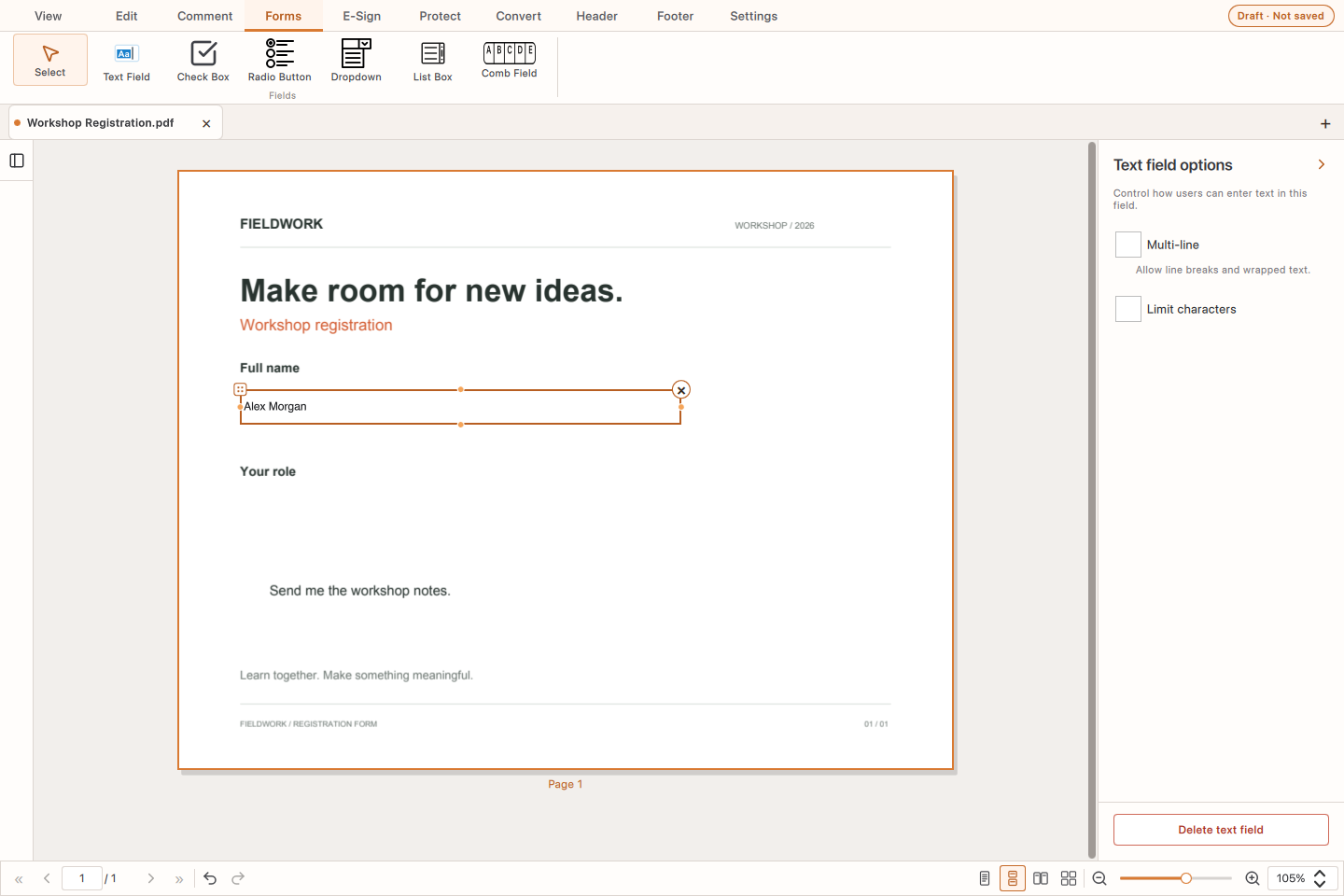
Sắp xếp và điều chỉnh
Di chuyển, đổi kích thước các trường cho vừa trang. Bật nhập nhiều dòng hoặc giới hạn số ký tự cho ô văn bản. Đặt cùng Group ID cho các nút chọn để mỗi nhóm chỉ chọn được một đáp án.
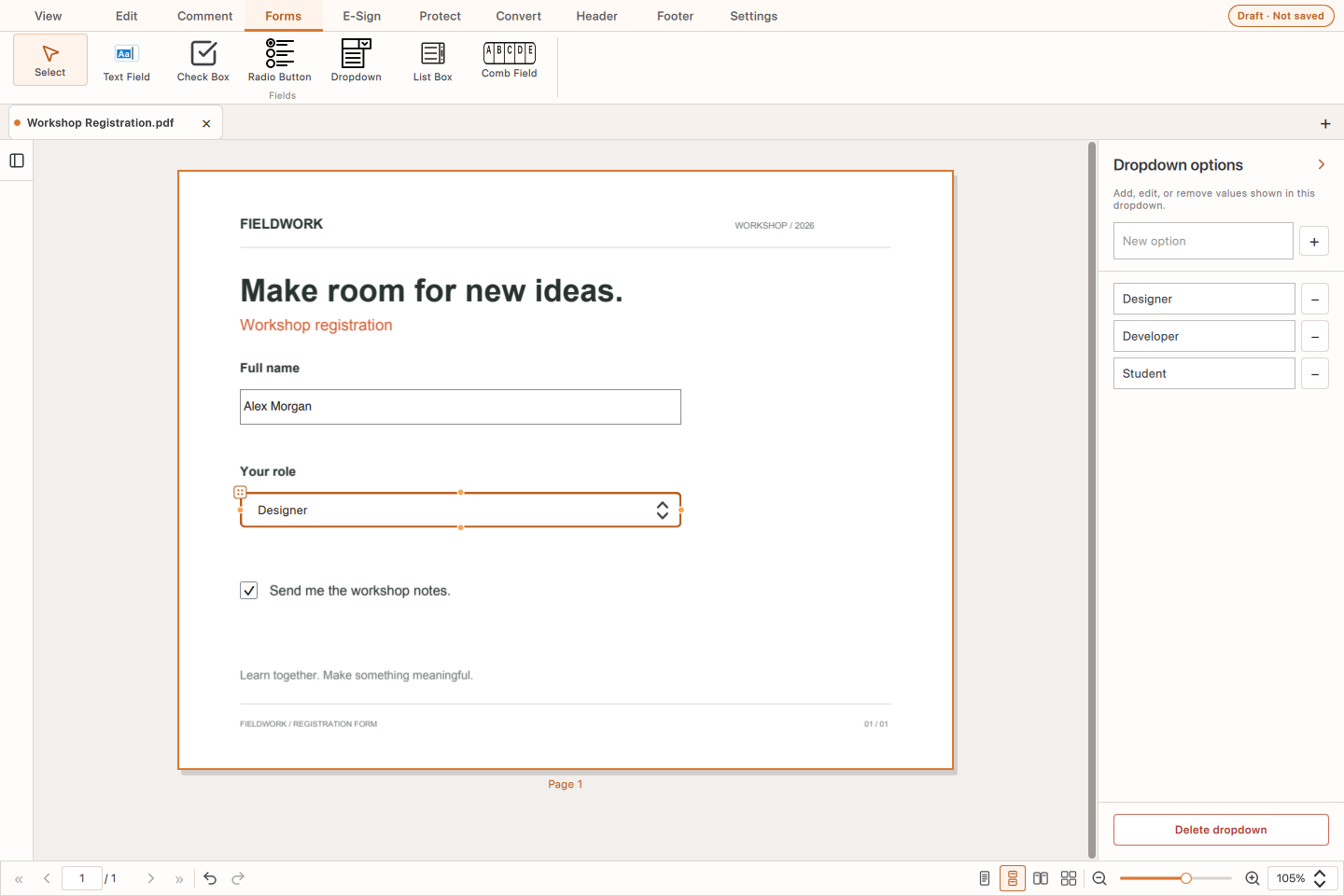
Đặt sẵn các lựa chọn
Thêm, sửa hoặc xóa các mục trong danh sách thả xuống. Ô đánh dấu giúp người điền xác nhận một lựa chọn ngay trên biểu mẫu.
Lưu để bắt đầu điền
Dùng Save để lưu biểu mẫu hoặc Save As để tạo bản riêng và giữ bản gốc. Mở lại PDF trong TrePDF để nhập văn bản, chọn các mục có sẵn và lưu thông tin đã điền.