
Créez un PDF que chacun peut remplir.
Transformez un PDF en formulaire à remplir avec TrePDF. Ouvrez l’onglet Formulaires, placez vos champs et disposez-les directement sur la page.
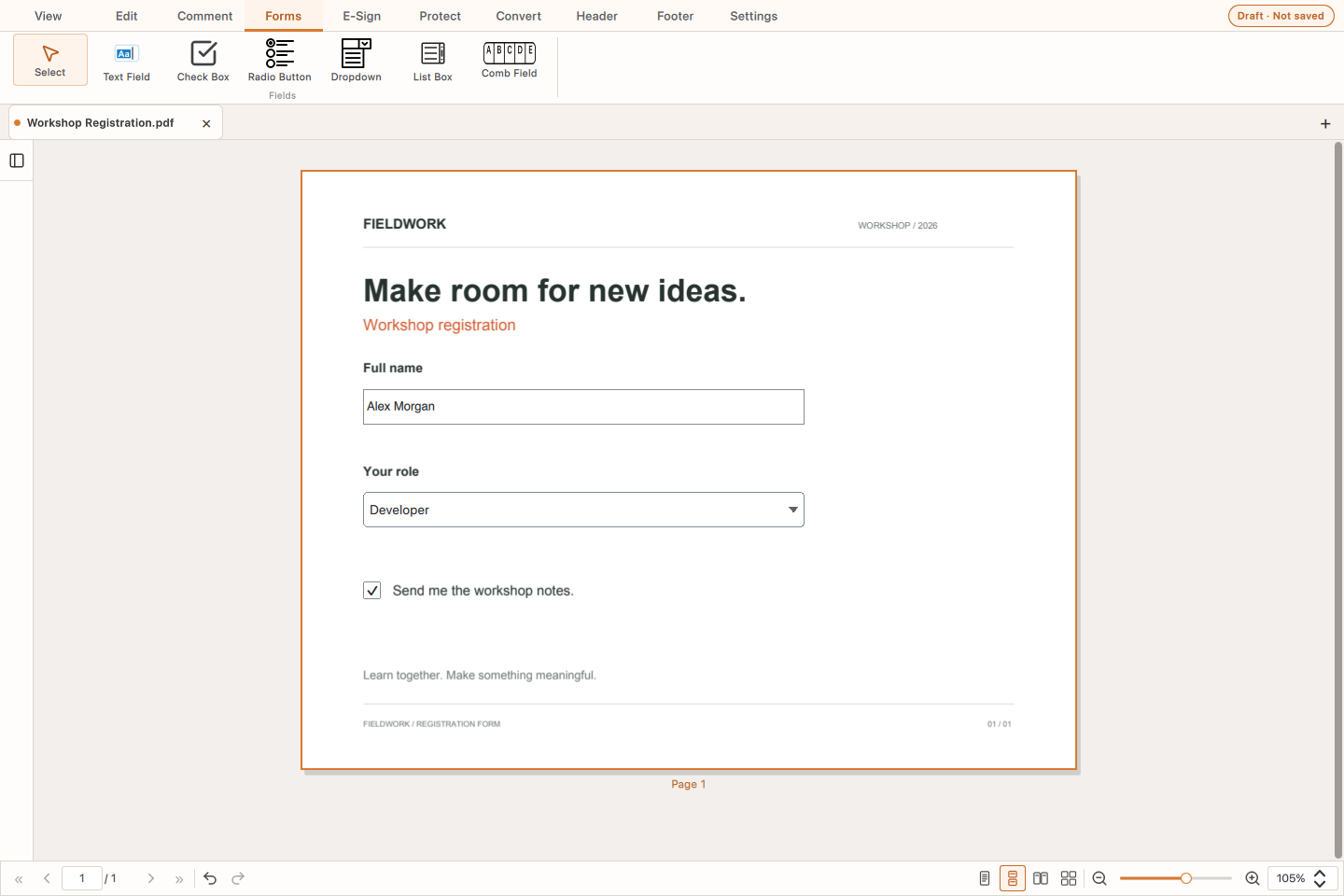
Choisissez les champs nécessaires
Ajoutez des champs de texte, des cases à cocher, des boutons radio, des listes déroulantes, des zones de liste ou des champs peigne pour une saisie caractère par caractère. Les listes déroulantes permettent une seule sélection ; les zones de liste permettent plusieurs sélections.
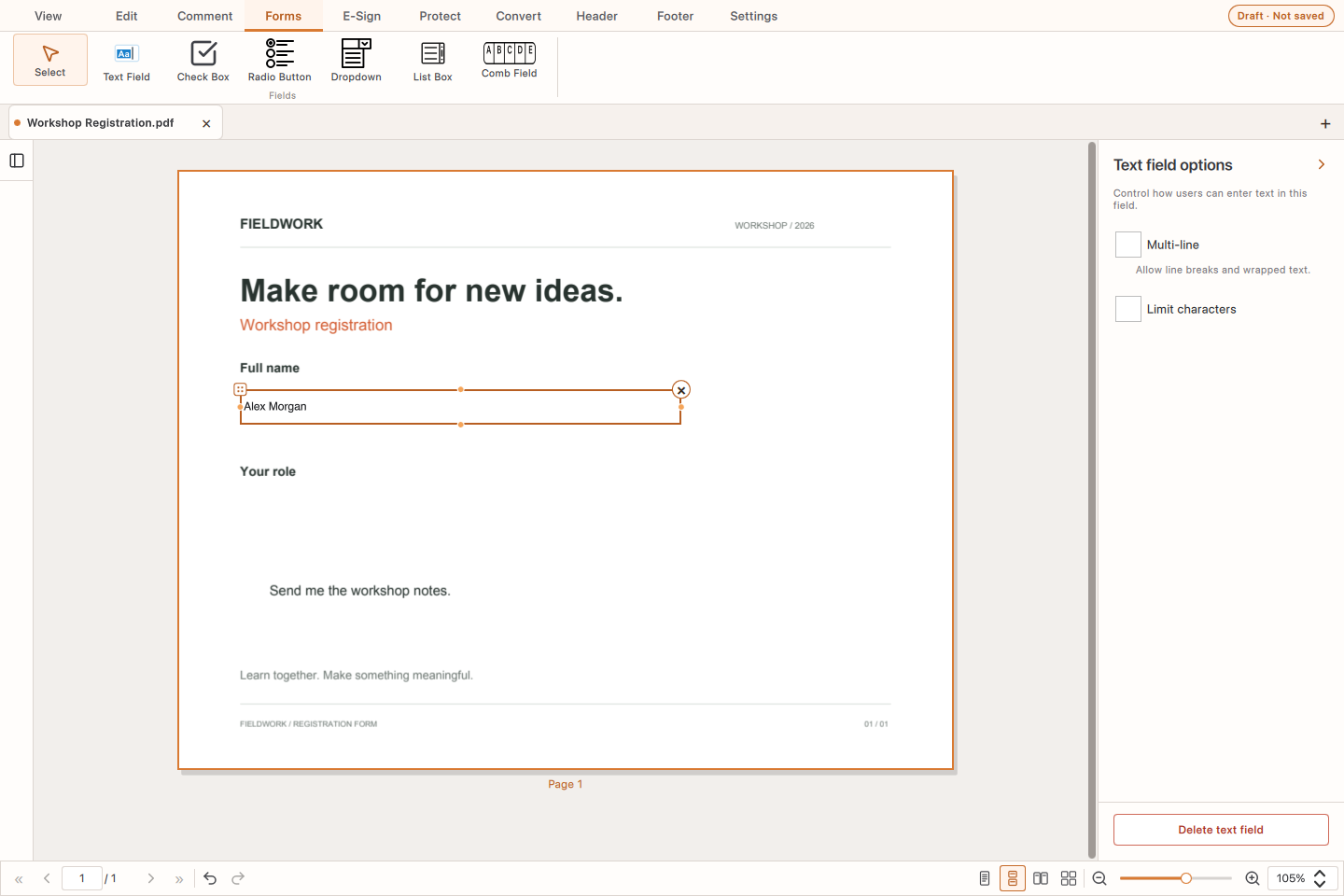
Disposez et ajustez les champs
Déplacez et redimensionnez les champs pour les adapter au document. Activez plusieurs lignes ou fixez une limite de caractères pour un champ de texte. Attribuez le même identifiant de groupe aux boutons radio pour permettre de choisir une seule option dans ce groupe.
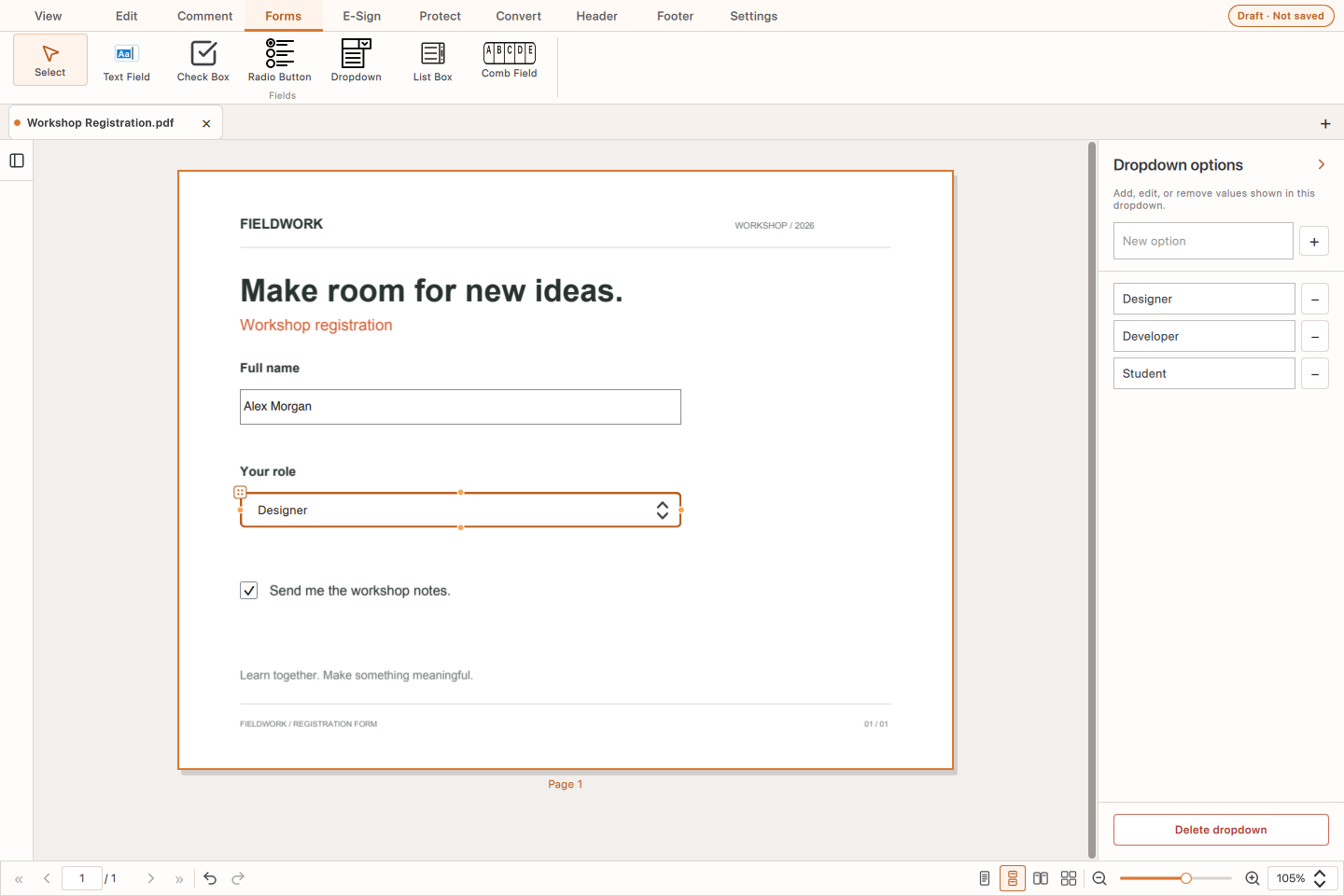
Préparez les choix
Ajoutez, modifiez ou supprimez les éléments d’une liste déroulante. Une case à cocher permet de confirmer un choix directement sur le formulaire.
Enregistrez, puis remplissez
Enregistrez la disposition des champs dans le PDF, ou utilisez Enregistrer sous pour conserver l’original et créer un formulaire distinct. Rouvrez le PDF enregistré dans TrePDF pour saisir du texte et sélectionner les options disponibles. Vous pouvez ensuite enregistrer les valeurs du formulaire avec le document.