
ออกแบบ PDF ให้กรอกข้อมูลได้
เปลี่ยน PDF เป็นแบบฟอร์มที่กรอกได้ด้วย TrePDF เปิดแท็บ Forms วางช่องข้อมูล และจัดตำแหน่งได้ตรงบนหน้า
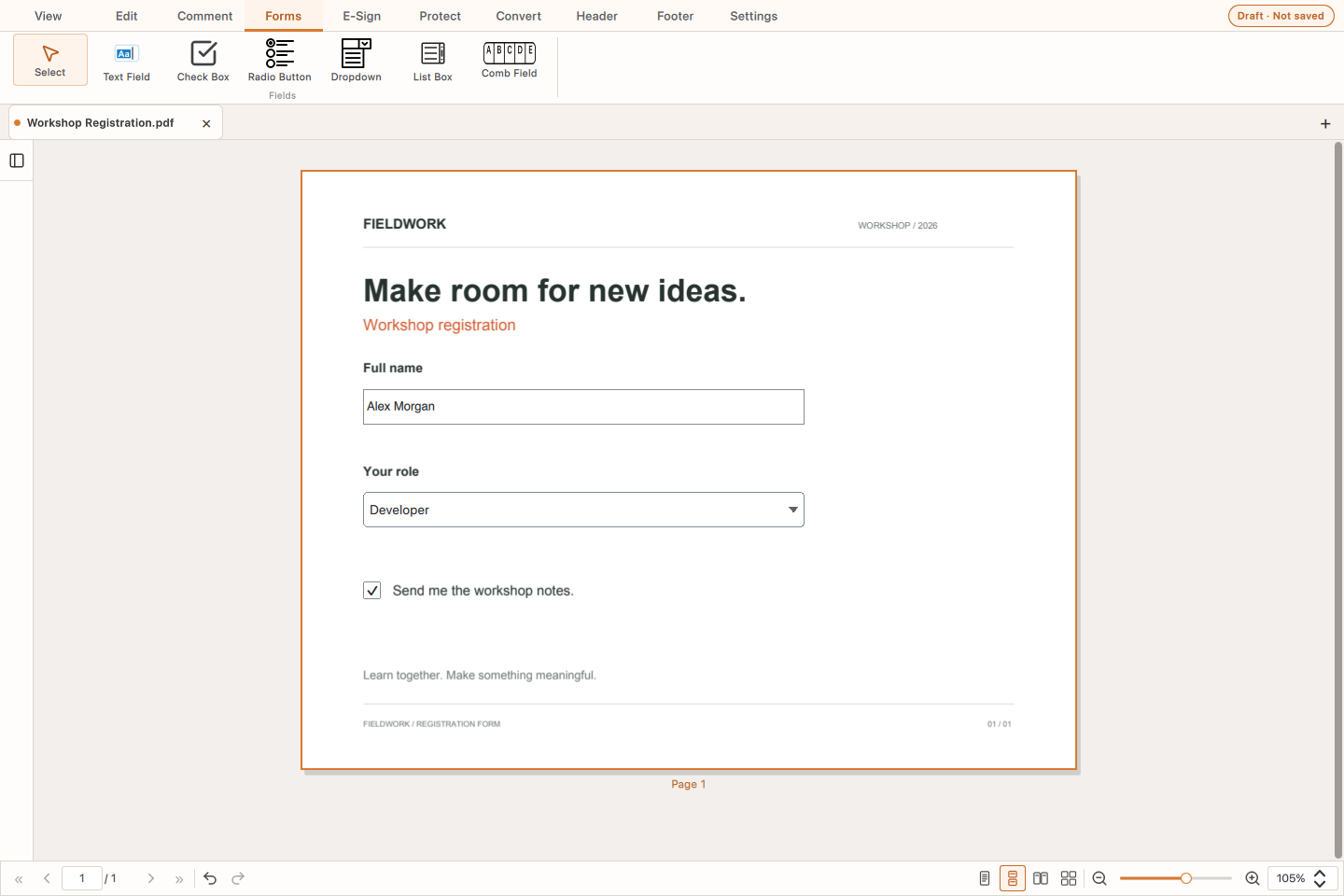
เลือกช่องข้อมูลที่ต้องการ
เพิ่มช่องข้อความ ช่องทำเครื่องหมาย ปุ่มตัวเลือก รายการแบบเลื่อนลง กล่องรายการ หรือช่องแบบแบ่งตัวอักษรสำหรับกรอกทีละตัว รายการแบบเลื่อนลงให้เลือกได้หนึ่งรายการ ส่วนกล่องรายการเลือกได้หลายรายการ
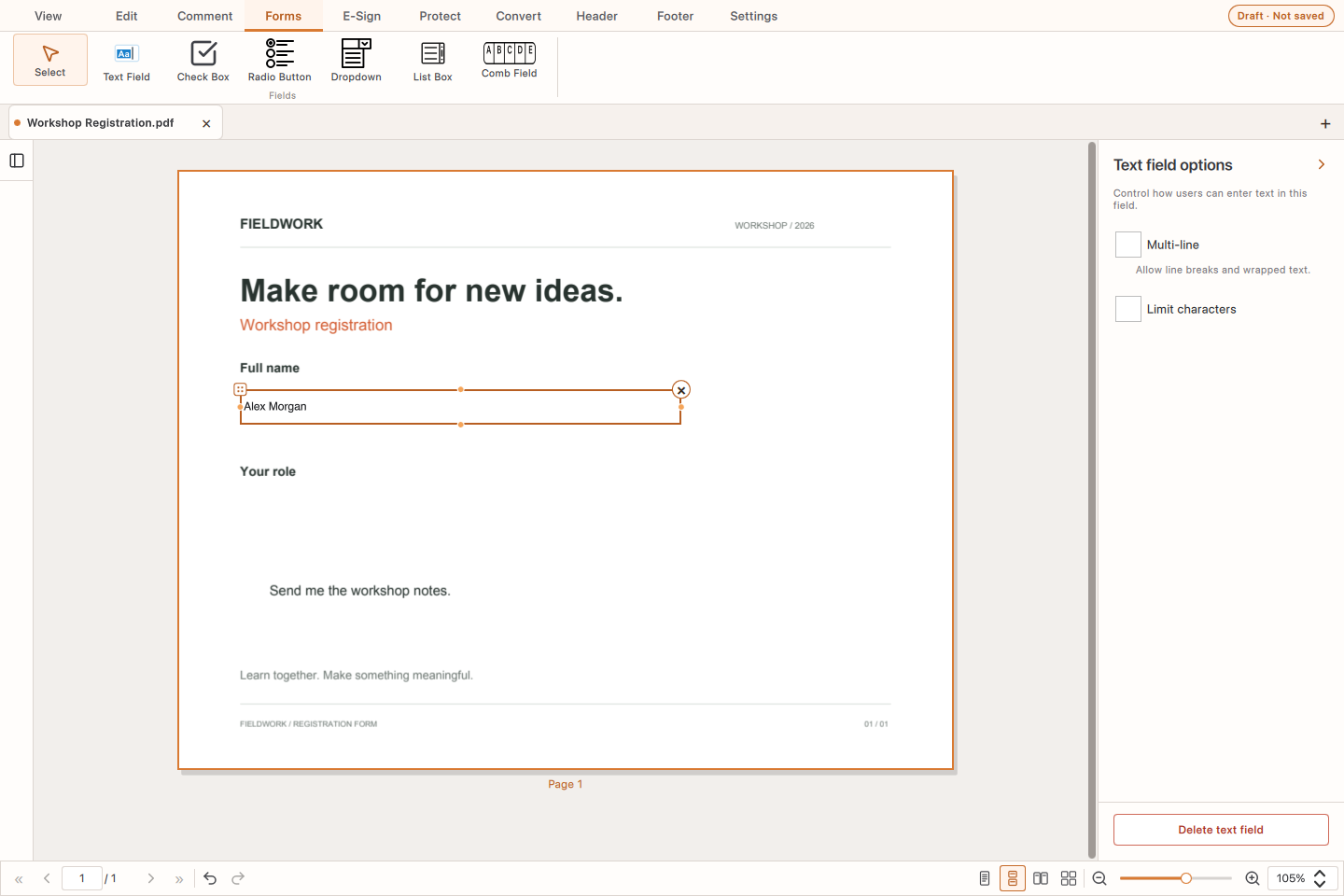
จัดวางและปรับแต่ง
ย้ายและปรับขนาดช่องให้พอดีกับเอกสาร เปิดใช้หลายบรรทัดหรือกำหนดจำนวนตัวอักษรสูงสุดสำหรับช่องข้อความ ตั้ง Group ID เดียวกันให้ปุ่มตัวเลือก เพื่อให้ผู้กรอกเลือกได้เพียงหนึ่งตัวเลือกภายในกลุ่มนั้น
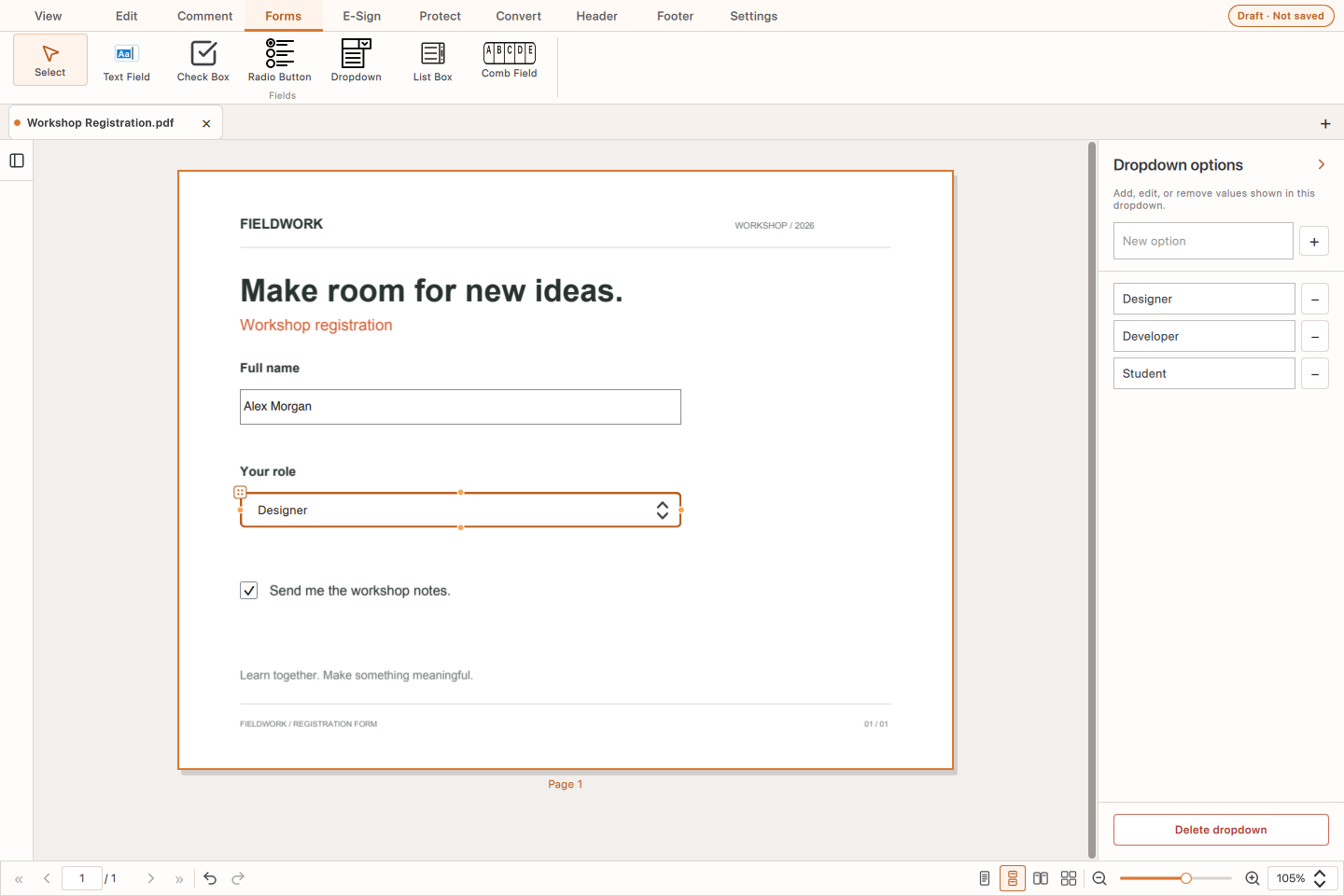
กำหนดตัวเลือกไว้ล่วงหน้า
เพิ่ม แก้ไข หรือลบรายการในรายการแบบเลื่อนลง ใช้ช่องทำเครื่องหมายเพื่อให้ผู้กรอกยืนยันตัวเลือกได้บนแบบฟอร์มโดยตรง
บันทึก แล้วเริ่มกรอก
บันทึกเค้าโครงช่องลงใน PDF หรือใช้ Save As เพื่อเก็บต้นฉบับและสร้างแบบฟอร์มแยก เปิด PDF ที่บันทึกแล้วใน TrePDF อีกครั้งเพื่อกรอกข้อความและเลือกตัวเลือกที่มี จากนั้นบันทึกข้อมูลในแบบฟอร์มพร้อมเอกสารได้