Tính năng TrePDF
Tìm được nội dung bên trong PDF scan.
Tìm tên, tra nội dung và sao chép chữ trong PDF scan. TrePDF nhận dạng tiếng Việt, tiếng Anh tại máy và tạo bản PDF riêng có thể tìm kiếm.
Giữ nguyên trang tài liệu đã scan
Ảnh trang, hình minh họa và con dấu vẫn giữ nguyên. OCR thêm lớp chữ ẩn để tìm kiếm và chọn văn bản, không cần tải PDF lên mạng.
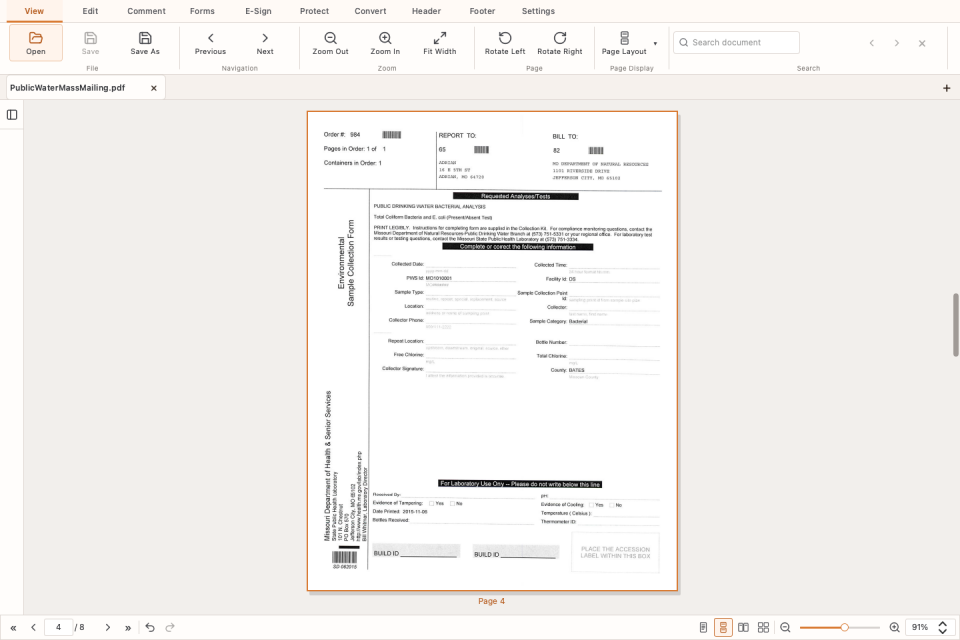
Trước OCRTrang 4 của PublicWaterMassMailing.pdf, chỉ có ảnh scan.
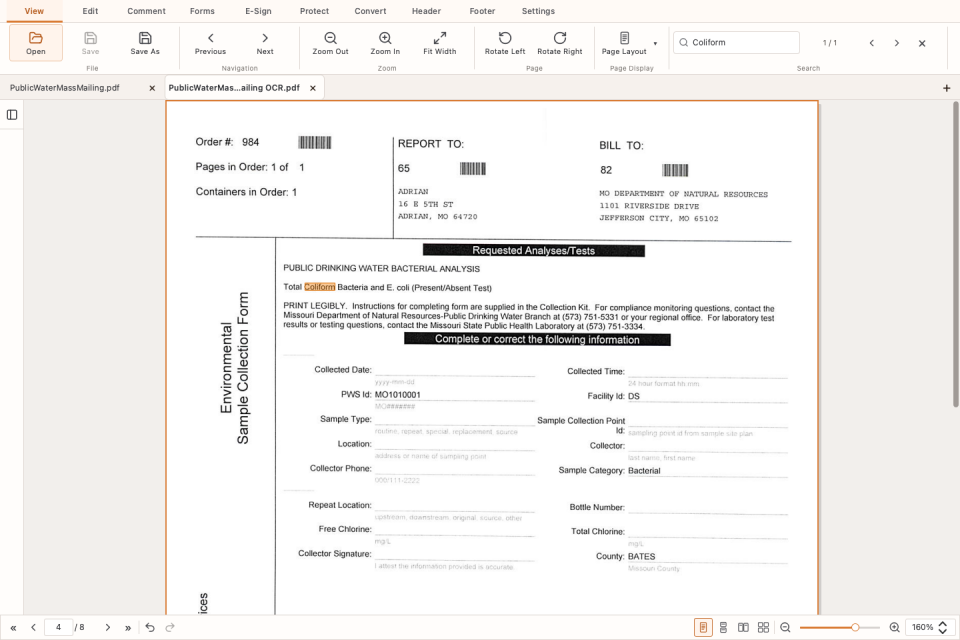
Sau OCRTìm thấy “Coliform” trong bản PDF kết quả, phóng to để xem rõ.
Tạo bản PDF có thể tìm kiếm
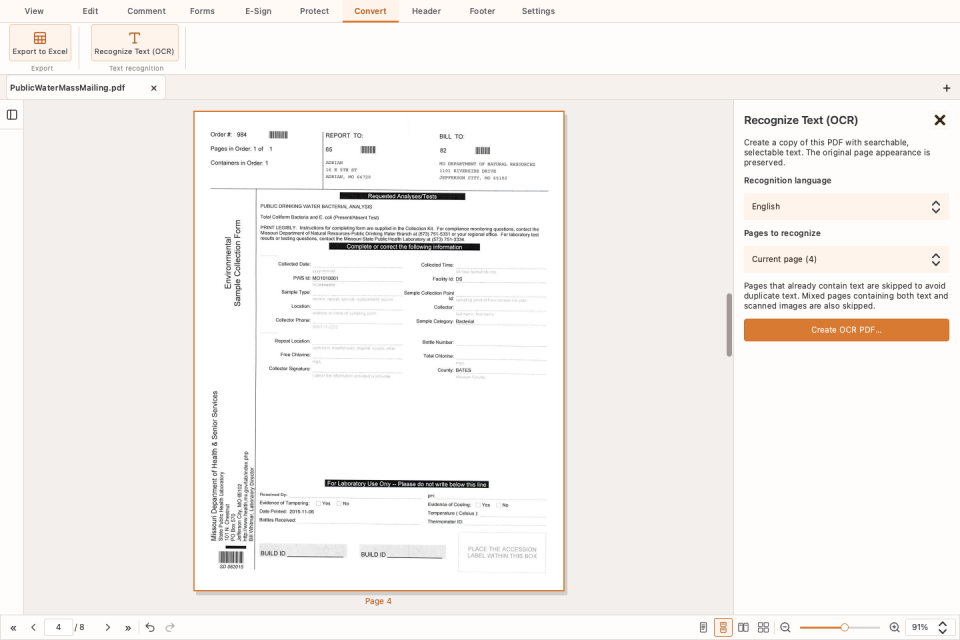
- Mở PDF, lưu thay đổi đang có, chọn Chuyển đổi → Nhận dạng văn bản (OCR).
- Chọn tiếng Việt hoặc tiếng Anh; chọn tất cả, trang hiện tại hoặc phạm vi trang.
- Chọn nơi lưu bản kết quả riêng. Khi hoàn tất, PDF mở trong tab mới để tìm kiếm và đối chiếu với bản nguồn.
Hạn chế nhận dạng lặp lại trong tài liệu hỗn hợp
TrePDF bỏ qua trang đã có văn bản và nhận dạng các trang scan còn lại. Lớp chữ sẵn có được giữ nguyên, kể cả khi nhận dạng trước đó chưa chính xác.
Kiểm tra những thông tin quan trọng
Bản scan rõ, thẳng cho kết quả tốt hơn. Thử tìm vài từ; kiểm tra tên, ngày, số liệu và dấu tiếng Việt. OCR không biến ảnh scan thành chữ chỉnh sửa được.