คุณสมบัติของ TrePDF
ค้นหาข้อความใน PDF สแกนของคุณ
ค้นหาชื่อ คัดลอกข้อความ หรือค้นในรายงานที่สแกน TrePDF รู้จำภาษาอังกฤษและเวียดนามบนเครื่อง และสร้าง PDF แยกที่มีข้อความให้ค้นหาได้
คงหน้าที่สแกนไว้เหมือนเดิม
ภาพหน้าต้นฉบับ ภาพประกอบ และตราประทับยังคงเดิม OCR เพิ่มชั้นข้อความที่มองไม่เห็นเพื่อค้นหาและเลือกคำ โดยหน้าที่เห็นยังเป็นภาพสแกน การรู้จำทำงานบนคอมพิวเตอร์ของคุณโดยไม่ต้องอัปโหลด PDF
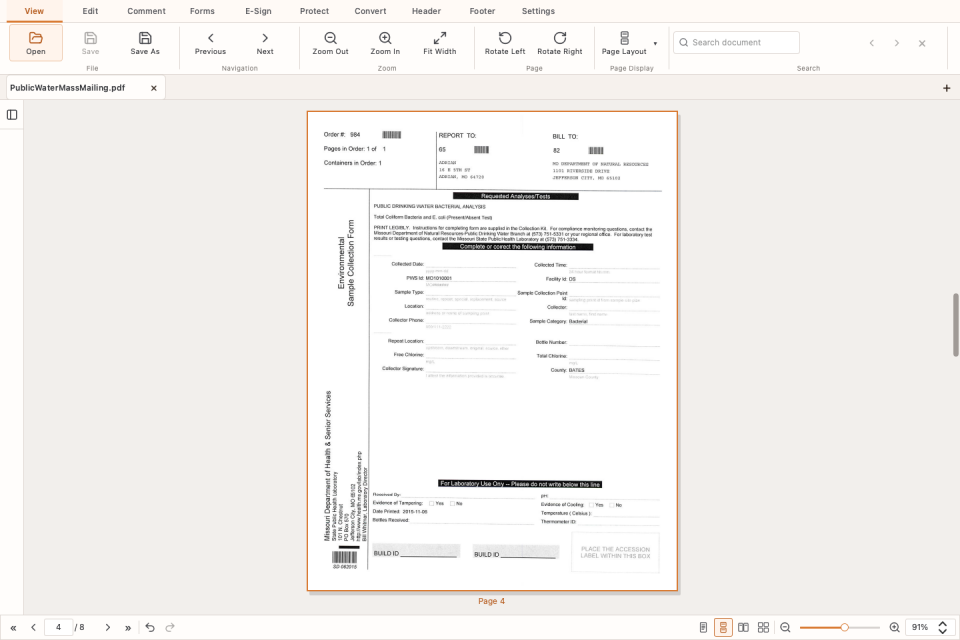
ก่อนทำ OCRหน้า 4 ของ PublicWaterMassMailing.pdf ซึ่งมีเพียงภาพสแกน
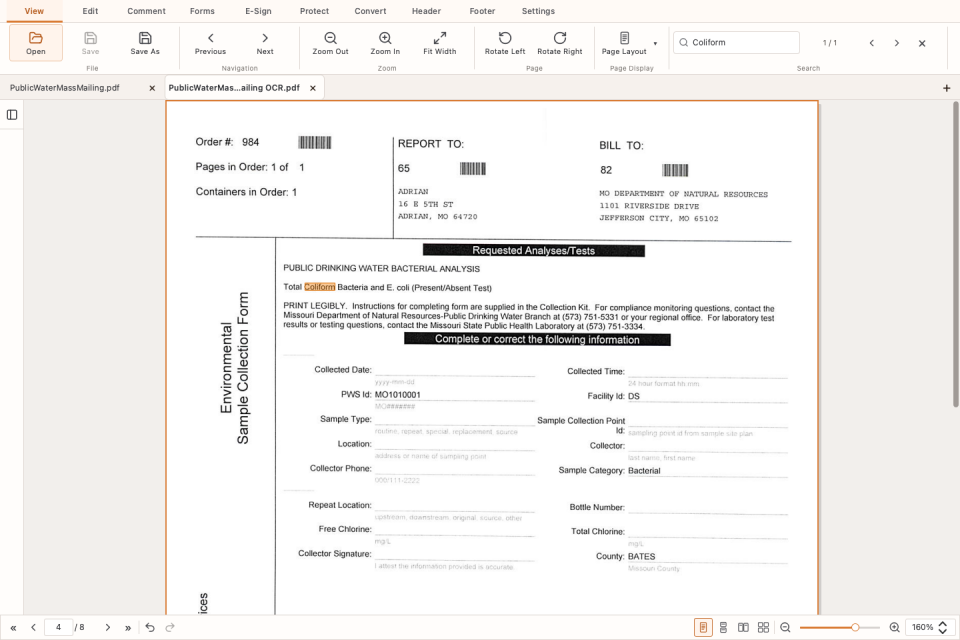
หลังทำ OCRค้นหา “Coliform” ใน PDF ผลลัพธ์ แล้วขยายเพื่อดูให้ชัดขึ้น
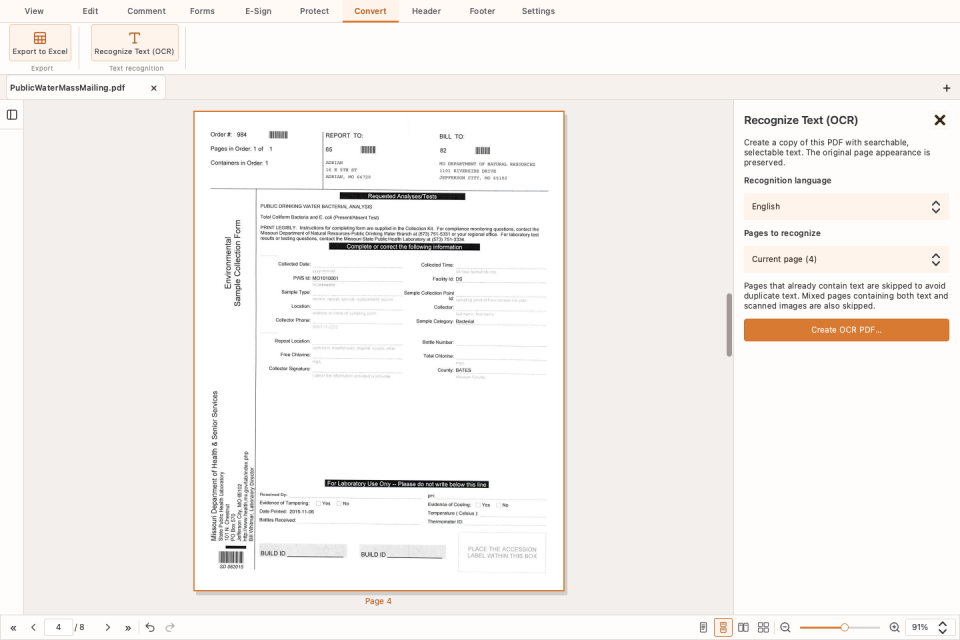
สร้าง PDF ที่ค้นหาได้
- เปิด PDF บันทึกการแก้ไขที่ค้างอยู่ แล้วเลือก Convert → Recognize Text (OCR)
- เลือกภาษาอังกฤษหรือเวียดนาม และเลือกทุกหน้า หน้าปัจจุบัน หรือช่วงหน้า
- เลือกตำแหน่งบันทึกไฟล์ผลลัพธ์แยก เมื่อเสร็จแล้วไฟล์จะเปิดในแท็บใหม่ พร้อมให้ค้นหาและเทียบกับต้นฉบับ
ลดงานซ้ำในเอกสารที่มีทั้งข้อความและภาพสแกน
TrePDF ข้ามหน้าที่มีข้อความอยู่แล้ว และรู้จำหน้าสแกนที่จำเป็น ชั้นข้อความเดิมจะคงอยู่ตามเดิม ดังนั้น OCR จึงไม่สามารถแทนที่ผลการรู้จำที่คลาดเคลื่อนซึ่งอยู่ใน PDF แล้วได้
ตรวจสอบคำที่สำคัญ
ภาพสแกนที่ชัดและไม่เอียงให้ผลลัพธ์ดีกว่า ลองค้นหาคำที่มองเห็นสักสองสามคำ แล้วตรวจสอบชื่อ วันที่ ตัวเลข และเครื่องหมายกำกับเสียงภาษาเวียดนามก่อนคัดลอก OCR ทำให้ภาพสแกนค้นหาได้ แต่ไม่ได้เปลี่ยนภาพนั้นเป็นข้อความที่แก้ไขได้